스냅샷 & 인스턴스 생성
- 라이트세일 대시보드 → 본인 인스턴스 접속
- 스냅샷탭으로 이동 → '수동 스냅샷' 메뉴의 '+스냅샷 생성' 클릭 → '생성' 클릭
- 기다리면 보통 5분이내로 생성됨, 이상하게 계속 돌아가면 새로고침시 완성
- 스냅샷 완성되면 우측 '점점점 케밥메뉴' 클릭 → '새 인스턴스 생성' 클릭
- 인스턴스명 구분가게 'Test'이런식으로 ㄱ, 별 거 아닌거 같은데 추후 본진 인스턴스 삭제하는 실수 방지
- 그대로 복사할거니까 쭉 내려서 바로 '인스턴스 생성'하면 끝
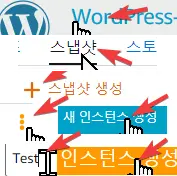
생성한 테스트 사이트 접속
- 만들면 대시보드로 나와짐, 인스턴스 아직 회색인데 스냅샷 때와 마찬가지 기다리면 완성됨
- 불 들어오고 접속 되면 '인스턴스 클릭' 접속
- 뭐라뭐라 설정 다쌩까고 맨 아래로 쭉 내림
- 'WordPress 관리자 액세스' 클릭
- '하단 퍼블릭 IP 주소' 부분 '
http://12.345.67.89/wp-admin' 이런식으로 ip주소로 접속 가능한 링크 클릭 - 스냅샷 찍어서 그대로 복사했으니 유저명, 비번번호도 그대로임. 똑같이 접속해서 맘대로 테스트 하면 됨
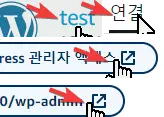
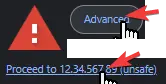
접속시 '연결이 비공개로 설정되어 있지 않습니다' 크롬 오류
http비 보안 연결에다IPv4아이피 주소로 다이렉트로 접속했으니 크롬 같은 경우 위험한 사이트라며 보통 차단함- 하단 '고급(Advanced)'클릭 → '안전하지 않음으로 이동(Proceed to unsafe)' 클릭해서 접속하면 됨
다른 접속 오류, 해결법, 체크리스트
- 위처럼 비공개 빨간색 오류도 아니고 그냥 아예 접속이 안 되는 경우 있음. 인스턴스 만들자마자 너무 빨리 접속해서 그런것, 네트워크 가동되게 쫌만 기다리면 됨 5분도 안걸림, 기다렸다 일반 새로고침(F5) 하지 말고 하단에 'Reload' 버튼 클릭해서 새로고침 하면 해결
- 보안용으로 직접&플러그인 사용해 사이트 로그인 URL을 변경한 경우도 접속 안됨. 사실 이건 오류가 아니라 보안 URL 자체도 스냅샷으로 그대로 복사됐기 때문에 그런것.
- 이 경우 위처럼
http://12.345.67.89/wp-admin주소가 아니라wp-admin부분을 본인이 설정한 보안 URL로 접속해야함 - 본인 보안 접속 URL이
https://ex.com/12djkhw4라면http://12.345.67.89/12djkhw4이런식으로 도메인은 IP로,wp-admin은 보안 URL로 변경해 접속하면 해결 - 아니면 스냅샷 생성시 보안 플러그인이나 URL 변경 기능을 끄고 스냅샷을 생성해도 됨
이 방법을 쓰는 이유
- 스냅샷이 강력하다. 다른 백업 플러그인이나 세팅은 유료를 쓰던 무료를 쓰던 꼭 문제가 생기고, 애초에 100% 똑같은 환경을 복제하거나 복원하지도 않음. 엄밀히 따지면 스냅샷도 100% 복제는 아니지만 다른 방법들에 비하면 가장 유사히 복제하고 똑같이 복원함. 사이트 테스트를 위해 이짓을 하는데 애초에 내 사이트랑 환경이 같지 않으면 테스트 자체가 의미 없어지므로 핵심적.
- 스냅샷&인스턴스 콤보 쓰는 이유. 워드프레스 내부 백업 기능을 활용해 테스팅 하면 정작 문제 발생시 사이트가 터져버려서 그 백업 기능 자체를 쓸 수가 없음. 뭔 소린지는 한 번이라도 워프 터져본 사람은 바로 이해할것임, 암만 좋은 세팅 해놔도 워프 터지면 대시보드도 안 들어가짐 ㅋ, 인스턴스를 샌드박스 개념으로 새로 생성해 거기서 난리를 치면 사이트가 통째로 폭파되도 그냥 지우고 새로 만들면 끝. 그래서 테스트 뿐만 아니라 평소에도 워프백업 안쓰고 스냅샷으로 백업함.
- 그렇게 좋은 빠르고 지우고 새로 만들고 하는 과정이 무료다. 추후 정책이 바뀔진 몰라도 라이트세일 하위 3개 요금제 인스턴스는 첫 3개월 무료임. 때문에 악용하지 않고 만들고 테스트하고 지우고 해도 비용이 청구되지 않음. 근데 나중에 유료로 바뀐다고 해도 AWS는 쓰는만큼 나가는 합리적인 요금제기 때문에 그래도 유용하게 쓸 듯.