스냅샷 백업 생성
- 라이트세일 대시보드에서 백업할 인스턴스 클릭 접속
- 스냅샷탭으로 이동
- '수동 스냅샷' 메뉴의 '+스냅샷 생성' 클릭 → 이름 정하고 우하단 '생성' 클릭, 스냅샷 생성 끝
- 기다리면 스냅샷 생성, 너무 오래걸리면 새로고침시 완성
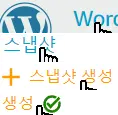
문제 발생시 위에서 백업한 스냅샷으로 복구
- 스냅샷 탭까지 위와 같이 이동, 아까 생성한 스냅샷 우측 '점점점 케밥메뉴' 클릭 → '새 인스턴스 생성' 클릭
- 그럼 인스턴스 생성 절차 진행됨, 기본값이 스냅샷과 같은 세팅이라 그대로 만들면 됨.
- 아래로 쭉 내려 '인스턴스 생성' 클릭하면 완료
- 처음 잠시 회색이었다 마찬가지로 기다리면 완성됨
복구한 인스턴스 '웹 사이트 설정' 재연결
- 위에서 생성한 인스턴스 클릭해 접속
- 바로 첫화면 '연결'탭에서 'WordPress 웹사이트 설정 - 신규' 메뉴의 '웹 사이트 설정' 클릭
- 워낙 잘 돼있어서 사실 여기서 하란대로 쭉 하면 끝남, 그래도 알려줌
- ‘도메인 이름 지정’ 세팅돼있음, 안 돼있으면 연결할 도메인 선택 후 ‘이 도메인 사용’ 클릭
- ‘DNS 구성’ 도 세팅돼있음, 안 돼있으면 선택 후 ‘이 DNS 영역 사용’ 클릭
- ‘고정 IP 주소 생성’ 마찬가지 ‘고정 IP 생성’ 클릭
- ‘도메인 할당 관리’ 의 ‘도메인 할당’ 메뉴에서 ‘할당 추가’ 클릭
- ‘도메인 이름’ 선택 ‘추가’ 생성되면 하단 ‘계속’ 클릭
- ‘SSL/TLS 인증서 생성’ ‘도메인 및 하위 도메인’에서 도메인 선택하고 ‘이메일 주소’ 입력, ‘액세스 권한 부여’ 체크후 하단 ‘인증서 생성’ 클릭
- 오류 안뜨고 아래처럼 초록 파랑 메세지 뜨면 깔끔하게 모든 과정 완료임, 아래 내용 안 봐도 됨 ㅂ2
고정 IP 주소 ~을(를) 생성하여 ~ 인스턴스(~ 리전 내에 위치)에 연결했습니다.~ 리전의 인스턴스 ~에 Let's Encrypt SSL/TLS 인증서를 구성합니다. 이 작업에는 최대 15분이 소요될 수 있습니다.오류 뜨면 메시지가 하란대로 하면 됨. 보통 이전 인스턴스, 도메인 및 DNS 설정을 안 지워서 생기는 문제 99%, 아래 체크리스트 확인
오류 발생 시 체크리스트
- 라이트세일 대시보드 '네트워킹' 탭으로 이동 → 이전 설정과 연결된 고정 IP 분리(분리후 냅두면 돈나가니까 삭제)
- 대시보드 '도메인 및 DNS' 탭으로 이동 → 'DNS 영역'에서 할당할 도메인 클릭
- '할당'탭 → '도메인 할당'메뉴에 할당된 레코드 중 이전 인스턴스 이름으로 연결된 IP, 고정IP 전부 휴지통 모양 클릭해서 삭제
- 'DNS 레코드'탭 → 마찬가지 레코드 중 이전 도메인 IPv4, IPv6, A레코드, AAAA, CNAME, TXT 등 어쨌든 이전 연결인게 확실하다면 전부 삭제
- 보통 여기까지 하면 라이트세일, Route53 세팅이면 모두 해결.
- 다시 위의 '웹 사이트 설정' 절차대로 재연결 시도하면 성공함
- 만약 이래도 안 된다면, 본인 도메인 서비스 업체 쪽 도메인 설정에 A레코드, AAAA, CNAME, 네임서버(는 보통 같아서 상관 없긴 한데)등이 이전 인스턴스를 가르키고 있는지 확인, 수정 할 수 있으면 새로 생성한 곳의 세팅으로 전부 바꿔주고, 권한 없으면 그쪽 관리자한테 연결해 달라 하고 필요한 레코드값을 알려주면 해결.
- 만약 진짜 드물게 여기까지 했는데도 오류가 나면 이제 좀 심각한 문제
- 일단 오류가 어떤 메시지인지 구글링 해보고, 라이트세일측 문제면 AWS 지원팀에, 다른쪽 문제면 그쪽 고객센터에 문의해서 전문가에게 문제해결을 지원받는게 가장 빠른 방법.
- 오류 뿐 아니라 모든 과정 침착하게 진행하면 결국 되니까 쫄지말고 ㄱ